最美證件照App因侵害用戶權(quán)益遭工信部下架 軟硬件技術(shù)開發(fā)合規(guī)警示
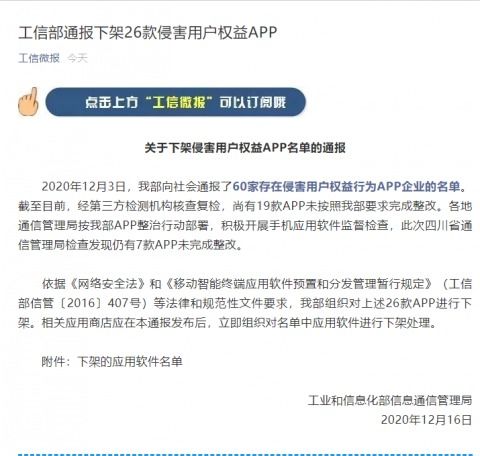
工信部對“最美證件照”App作出下架處理,因其存在嚴(yán)重侵害用戶權(quán)益行為,引發(fā)社會廣泛關(guān)注。這一事件不僅反映了部分App在技術(shù)開發(fā)與運營中忽視用戶隱私與權(quán)益的問題,也為計算機(jī)軟硬件技術(shù)開發(fā)領(lǐng)域敲響了合規(guī)警鐘。
該App被指存在未經(jīng)用戶同意收集個人信息、強制索要不必要權(quán)限等違規(guī)行為。在軟硬件技術(shù)開發(fā)中,開發(fā)者往往利用攝像頭、存儲等硬件接口,結(jié)合算法優(yōu)化照片處理功能,但若未遵循“最小必要原則”,過度索取數(shù)據(jù),便可能觸犯《網(wǎng)絡(luò)安全法》和《個人信息保護(hù)法》等相關(guān)法規(guī)。工信部的下架決定彰顯了監(jiān)管部門對用戶數(shù)據(jù)安全的嚴(yán)格立場。
從技術(shù)角度看,“最美證件照”App依托計算機(jī)視覺和圖像處理技術(shù),實現(xiàn)了證件照的智能美化與背景替換。技術(shù)開發(fā)若缺乏倫理約束,容易演變?yōu)闉E用工具。例如,通過硬件攝像頭采集的圖像數(shù)據(jù),若未加密傳輸或存儲,可能導(dǎo)致用戶隱私泄露;軟件算法若嵌入惡意代碼,更會威脅設(shè)備安全。這提示開發(fā)者在軟硬件集成時,必須將安全性與合規(guī)性置于首位。
該事件對行業(yè)具有深遠(yuǎn)影響。隨著人工智能和物聯(lián)網(wǎng)技術(shù)的普及,軟硬件開發(fā)日益融合,但監(jiān)管步伐也在加快。工信部定期通報違規(guī)App,并下架整改,促使企業(yè)重新審視技術(shù)開發(fā)流程。開發(fā)者需在追求功能創(chuàng)新的加強數(shù)據(jù)加密、權(quán)限管理、用戶知情同意等環(huán)節(jié),避免因技術(shù)漏洞或故意違規(guī)而面臨法律風(fēng)險。
用戶權(quán)益保護(hù)已成為全球技術(shù)發(fā)展的核心議題。企業(yè)和開發(fā)者應(yīng)主動學(xué)習(xí)國內(nèi)外法規(guī),如歐盟GDPR和中國《個人信息保護(hù)法》,并在軟硬件設(shè)計階段嵌入隱私保護(hù)理念。只有通過合規(guī)的技術(shù)開發(fā),才能贏得用戶信任,推動行業(yè)可持續(xù)發(fā)展。
“最美證件照”App的下架事件不僅是一次個案處罰,更是對計算機(jī)軟硬件技術(shù)開發(fā)領(lǐng)域的全面警示。在數(shù)字化浪潮中,平衡技術(shù)創(chuàng)新與用戶權(quán)益,將是未來發(fā)展的關(guān)鍵所在。
如若轉(zhuǎn)載,請注明出處:http://www.pgpn.com.cn/product/31.html
更新時間:2026-06-18 15:27:28